Domain online-stars.de kaufen?
Wir ziehen mit dem Projekt
online-stars.de um.
Sind Sie am Kauf der Domain
online-stars.de interessiert?
domain@kv-gmbh.de · 0541-91531010
Domain online-stars.de kaufen?
Was sind Entwicklertools?
Was sind Entwicklertools? Entwicklertools sind Programme oder Software, die Entwicklern helfen, effizienter zu arbeiten und bessere Ergebnisse zu erzielen. Sie bieten Funktionen wie Debugging, Profiling, Code-Editing, Version Control und vieles mehr. Entwicklertools sind unverzichtbar für Entwickler, um Fehler zu finden, Code zu optimieren und die Produktivität zu steigern. Sie sind oft in integrierten Entwicklungsumgebungen (IDEs) oder als separate Tools verfügbar. Insgesamt sind Entwicklertools ein wesentlicher Bestandteil des Entwicklungsprozesses und tragen dazu bei, qualitativ hochwertige Softwareprodukte zu erstellen. **
Wie aktiviere ich Entwicklertools?
Um die Entwicklertools in einem Browser zu aktivieren, musst du zuerst den Browser öffnen. Anschließend klickst du auf das Menüsymbol in der oberen rechten Ecke des Browsers. Dort findest du normalerweise die Option "Entwicklertools" oder "Entwicklermodus aktivieren". Wenn du darauf klickst, öffnet sich ein neues Fenster oder eine Leiste am unteren oder rechten Rand des Bildschirms mit den Entwicklertools. Alternativ kannst du auch die Tastenkombination Strg + Umschalt + I (Windows) oder Cmd + Alt + I (Mac) verwenden, um die Entwicklertools schnell zu öffnen. **

Ähnliche Suchbegriffe für Entwicklertools
Top-Angebote
Produkte zum Begriff Entwicklertools:
-
Freunde, Fans und FollowerSocial Media ist ein einziges großes Theater: Alle möchten Applaus, und schlimmer als laut ausgebuht zu werden ist es, gar keine Beachtung zu finden. Mit dieser Analogie vermittelt das Buch ?Freunde, Fans und Follower? seinen Leserinnen und Lesern abwechslungsreich und verständlich die wichtigsten Regeln der digitalen Social-Media-Bühnen ? so werden Ihnen und Ihrer Marke am Ende nicht nur die Herzen, sondern vor allem die Likes, Klicks und Shares zufliegen. Lassen Sie sich inspirieren Bevor Sie sich mit Ihrem Unternehmen auf eine der zahlreichen Social-Media-Bühnen wagen, müssen Sie nicht nur wissen, was das Publikum will, sondern Sie brauchen vor allem eines: Inspiration. Denn nichts ist schlimmer als ein langweiliger, uninspirierter Auftritt bei Facebook, Twitter oder Snapchat. Im ersten Teil zeigt Ihnen dieses Handbuch in Begleitung der neun Musen, wie Sie Ihr Unternehmen od...24,99 €*Versand: 0,00 €Sichere Weiterleitung zum Anbieter
-
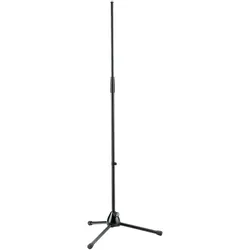
Livestream Ls-Mv-Km, Mikrofonständer, SchwarzDer Mevo Ständer ist die optimale Befestigungslösung für Mevo und ist leicht, sicher und extrem kompakt. Der Ständer lässt sich mit kratzfesten Sicherungsschrauben von 24,6" bis 58,3" einstellen. Der abnehmbare Schwenkkopf bietet maximale Flexibilität bei der Positionierung Ihres Mevo. Der Mevo Ständer wurde für die Verwendung mit Mevo-Produkten entwickelt und ist mit allen US-amerikanischen und metrischen Mikrofonklammern mit Gewinde und Zubehör kompatibel. Der Ständer misst im zusammengeklappten Zustand 22" und beinhaltet eine spezielle Nylontasche für den einfachen Transport.48,42 €*Versand: 0,00 €Sichere Weiterleitung zum Anbieter
-
Apexel Pocket Influencer Selfie LightFotolicht - permanent, Platten, mit integrierter LED-Lichtquelle, Leistung: 6 W, Farbwiedergabeindex (CRI): 95 Ra, Batterie, Abmessungen: 106 × 66 × 15 mm (H×B×T), Gewicht: 158 g Apexel Pocket Influencer Selfie LightKompaktes Fotolicht für perfekte AusleuchtungDas Foto-Licht Apexel Pocket Influencer Selfie Light ermöglicht Ihnen, bei jedem Dreh und jeder Aufnahme eine hochwert15,90 €*Versand: 4,99 €Sichere Weiterleitung zum Anbieter


-
Wo finde ich Entwicklertools?
Entwicklertools sind in der Regel in den Einstellungen oder Optionen der meisten Browser verfügbar. Du kannst sie normalerweise finden, indem du auf das Menü klickst und nach einem Abschnitt suchst, der mit "Entwicklertools" oder "Entwickleroptionen" bezeichnet ist. Alternativ kannst du auch die Tastenkombination Strg + Umschalt + I oder F12 verwenden, um die Entwicklertools direkt zu öffnen. Diese Tools bieten verschiedene Funktionen wie das Überprüfen von HTML-, CSS- und JavaScript-Code, das Debuggen von Problemen auf einer Webseite und das Testen von Responsivität. Sie sind besonders nützlich für Webentwickler und Designer, um ihre Arbeit zu optimieren und zu verbessern. **
-
Wo finde ich die Entwicklertools?
Die Entwicklertools sind in den meisten Webbrowsern verfügbar, um Entwicklern beim Debuggen von Websites zu helfen. Um die Entwicklertools zu öffnen, klicken Sie normalerweise mit der rechten Maustaste auf eine beliebige Stelle auf der Website und wählen Sie "Untersuchen" oder "Element untersuchen". Alternativ können Sie auch die Tastenkombination Strg+Umschalt+I oder F12 verwenden. Die Entwicklertools bieten Funktionen wie das Anzeigen des HTML-Codes, das Überprüfen von CSS-Stilen, das Debuggen von JavaScript und das Analysieren von Netzwerkaktivitäten. Sie sind ein unverzichtbares Werkzeug für Webentwickler, um Probleme zu diagnostizieren und die Leistung von Websites zu verbessern. **
-
Wo sind die Entwicklertools bei Word?
Die Entwicklertools bei Word befinden sich in der Registerkarte "Entwicklertools". Um diese Registerkarte anzuzeigen, musst du zuerst auf "Datei" klicken und dann auf "Optionen". In den Optionen wählst du "Menüband anpassen" aus und aktivierst das Kontrollkästchen neben "Entwicklertools". Nachdem du die Entwicklertools aktiviert hast, erscheint die Registerkarte in der oberen Menüleiste von Word. Hier findest du verschiedene Funktionen und Werkzeuge, die speziell für Entwickler gedacht sind, wie z.B. Makros, Formulare und XML-Struktur. **
-
Wo finde ich Entwicklertools in Word?
In Word finden Sie die Entwicklertools in der Menüleiste oben. Klicken Sie auf "Datei" und dann auf "Optionen". In den Optionen wählen Sie "Menüband anpassen" und aktivieren Sie das Kontrollkästchen neben "Entwicklertools". Nachdem Sie dies bestätigt haben, erscheint das Entwicklertools-Tab in der Menüleiste. Hier finden Sie verschiedene Funktionen und Werkzeuge, die Ihnen beim Entwickeln von Dokumenten in Word helfen. **

Warum speichern die Entwicklertools Kontrollkästchen nicht?
Die Entwicklertools sind in erster Linie dazu gedacht, Entwicklern beim Testen und Debuggen von Webseiten zu helfen. Sie bieten Funktionen wie das Überprüfen des HTML-Codes, das Ändern von CSS-Eigenschaften oder das Ausführen von JavaScript. Das Speichern von Kontrollkästchen ist keine Funktion, die in den Entwicklertools standardmäßig enthalten ist. Es liegt also nicht in ihrem Funktionsumfang, Kontrollkästchen zu speichern. **
Wo finde ich die Registerkarte Entwicklertools?
Die Registerkarte "Entwicklertools" befindet sich normalerweise in der Menüleiste deines Browsers. Um sie zu finden, öffne deinen Browser und suche nach der Menüschaltfläche in der oberen rechten Ecke. Klicke darauf und suche nach der Option "Entwicklertools" oder "Entwicklerwerkzeuge". Alternativ kannst du auch die Tastenkombination Strg + Umschalt + I (Windows/Linux) oder Cmd + Option + I (Mac) verwenden, um die Entwicklertools direkt zu öffnen. Wenn du die Registerkarte nicht findest, kannst du auch in den Einstellungen deines Browsers nach der Option suchen, um die Entwicklertools zu aktivieren. **
Top-Angebote
Produkte zum Begriff Entwicklertools:
-
Freunde, Fans und FollowerSocial Media ist ein einziges großes Theater: Alle möchten Applaus, und schlimmer als laut ausgebuht zu werden ist es, gar keine Beachtung zu finden. Mit dieser Analogie vermittelt das Buch ?Freunde, Fans und Follower? seinen Leserinnen und Lesern abwechslungsreich und verständlich die wichtigsten Regeln der digitalen Social-Media-Bühnen ? so werden Ihnen und Ihrer Marke am Ende nicht nur die Herzen, sondern vor allem die Likes, Klicks und Shares zufliegen. Lassen Sie sich inspirieren Bevor Sie sich mit Ihrem Unternehmen auf eine der zahlreichen Social-Media-Bühnen wagen, müssen Sie nicht nur wissen, was das Publikum will, sondern Sie brauchen vor allem eines: Inspiration. Denn nichts ist schlimmer als ein langweiliger, uninspirierter Auftritt bei Facebook, Twitter oder Snapchat. Im ersten Teil zeigt Ihnen dieses Handbuch in Begleitung der neun Musen, wie Sie Ihr Unternehmen od...24,99 €*Versand: 0,00 €Sichere Weiterleitung zum Anbieter
-
Was sind Entwicklertools?
Was sind Entwicklertools? Entwicklertools sind Programme oder Software, die Entwicklern helfen, effizienter zu arbeiten und bessere Ergebnisse zu erzielen. Sie bieten Funktionen wie Debugging, Profiling, Code-Editing, Version Control und vieles mehr. Entwicklertools sind unverzichtbar für Entwickler, um Fehler zu finden, Code zu optimieren und die Produktivität zu steigern. Sie sind oft in integrierten Entwicklungsumgebungen (IDEs) oder als separate Tools verfügbar. Insgesamt sind Entwicklertools ein wesentlicher Bestandteil des Entwicklungsprozesses und tragen dazu bei, qualitativ hochwertige Softwareprodukte zu erstellen. **
-
Wie aktiviere ich Entwicklertools?
Um die Entwicklertools in einem Browser zu aktivieren, musst du zuerst den Browser öffnen. Anschließend klickst du auf das Menüsymbol in der oberen rechten Ecke des Browsers. Dort findest du normalerweise die Option "Entwicklertools" oder "Entwicklermodus aktivieren". Wenn du darauf klickst, öffnet sich ein neues Fenster oder eine Leiste am unteren oder rechten Rand des Bildschirms mit den Entwicklertools. Alternativ kannst du auch die Tastenkombination Strg + Umschalt + I (Windows) oder Cmd + Alt + I (Mac) verwenden, um die Entwicklertools schnell zu öffnen. **
-
Wo finde ich Entwicklertools?
Entwicklertools sind in der Regel in den Einstellungen oder Optionen der meisten Browser verfügbar. Du kannst sie normalerweise finden, indem du auf das Menü klickst und nach einem Abschnitt suchst, der mit "Entwicklertools" oder "Entwickleroptionen" bezeichnet ist. Alternativ kannst du auch die Tastenkombination Strg + Umschalt + I oder F12 verwenden, um die Entwicklertools direkt zu öffnen. Diese Tools bieten verschiedene Funktionen wie das Überprüfen von HTML-, CSS- und JavaScript-Code, das Debuggen von Problemen auf einer Webseite und das Testen von Responsivität. Sie sind besonders nützlich für Webentwickler und Designer, um ihre Arbeit zu optimieren und zu verbessern. **
-
Wo finde ich die Entwicklertools?
Die Entwicklertools sind in den meisten Webbrowsern verfügbar, um Entwicklern beim Debuggen von Websites zu helfen. Um die Entwicklertools zu öffnen, klicken Sie normalerweise mit der rechten Maustaste auf eine beliebige Stelle auf der Website und wählen Sie "Untersuchen" oder "Element untersuchen". Alternativ können Sie auch die Tastenkombination Strg+Umschalt+I oder F12 verwenden. Die Entwicklertools bieten Funktionen wie das Anzeigen des HTML-Codes, das Überprüfen von CSS-Stilen, das Debuggen von JavaScript und das Analysieren von Netzwerkaktivitäten. Sie sind ein unverzichtbares Werkzeug für Webentwickler, um Probleme zu diagnostizieren und die Leistung von Websites zu verbessern. **
Ähnliche Suchbegriffe für Entwicklertools
-
Livestream Ls-Mv-Km, Mikrofonständer, SchwarzDer Mevo Ständer ist die optimale Befestigungslösung für Mevo und ist leicht, sicher und extrem kompakt. Der Ständer lässt sich mit kratzfesten Sicherungsschrauben von 24,6" bis 58,3" einstellen. Der abnehmbare Schwenkkopf bietet maximale Flexibilität bei der Positionierung Ihres Mevo. Der Mevo Ständer wurde für die Verwendung mit Mevo-Produkten entwickelt und ist mit allen US-amerikanischen und metrischen Mikrofonklammern mit Gewinde und Zubehör kompatibel. Der Ständer misst im zusammengeklappten Zustand 22" und beinhaltet eine spezielle Nylontasche für den einfachen Transport.48,42 €*Versand: 0,00 €Sichere Weiterleitung zum Anbieter
-
Apexel Pocket Influencer Selfie LightFotolicht - permanent, Platten, mit integrierter LED-Lichtquelle, Leistung: 6 W, Farbwiedergabeindex (CRI): 95 Ra, Batterie, Abmessungen: 106 × 66 × 15 mm (H×B×T), Gewicht: 158 g Apexel Pocket Influencer Selfie LightKompaktes Fotolicht für perfekte AusleuchtungDas Foto-Licht Apexel Pocket Influencer Selfie Light ermöglicht Ihnen, bei jedem Dreh und jeder Aufnahme eine hochwert15,90 €*Versand: 4,99 €Sichere Weiterleitung zum Anbieter
-
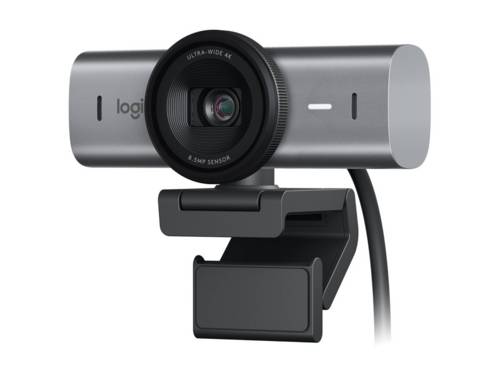
Logitech Master Series MX Brio - Livestream-KameraMeetings und Streams in UHD 4K-Auflösung mit 30 Bildern pro Sekunde oder 1080p bei 60 Bildern pro Sekunde mit unserem bisher fortschrittlichsten Webcam-Sensor, der um 70 % größere Pixel für eine hervorragende Bildqualität sorgt, mit außergewöhnlicher Videoqualität, Detailtreue und Farbtreue Die MX Brio verfügt über doppelt so feinere Bilddetails und Gesichtserkennung wie Brio 4K und sorgt dafür, dass Sie auch bei schlechten Lichtverhältnissen oder Gegenlicht im Rampenlicht bleiben, während die KI-Bildverbesserung auf Grundlage von Gesichtern dafür sorgt, dass Sie klar und deutlich zu sehen sind. Automatische Belichtung, automatischer Weißabgleich und Rauschunterdrückung sorgen dafür, dass Ihr Video farbgetreu und klar bleibt178,80 €*Versand: 0,00 €Sichere Weiterleitung zum Anbieter
-
Martin, Piekar: Livestream & LeichenLivestream & Leichen , Was als Spaziergang beginnt, entpuppt sich bald als Tour de Force, als Streitgespräch mit Bots, Bekannten, Liebhaber*innen - vor allem Leichen. Wie ein Chor aus griechischen Tragödien fordern die Toten genauso wie der lebendige digitale Livestream immer wieder das Gespräch und mit der Vergangenheit und mit der Gegenwart. In digitalen Räumen, unter Bettdecken und in Krankenhäusern: Überall fragen die Leichen, wie die Zukunft zu gestalten ist, wenn wir uns gemeinschaftlich der Realität versperren. Piekars Schreiben ist eine Einladung, mit ihm zu gehen, zu schreiten, zu rennen und innezuhalten: auf Parkbänken, unter Brücken und Verkehrsinseln. , Automatische Niveauregulierung > Federung & Lenkung , Erscheinungsjahr: 20230601, Produktform: Kartoniert, Titel der Reihe: Edition Belletristik##, Autoren: Martin, Piekar, Illustrator: Kaun, Nina, Seitenzahl/Blattzahl: 160, Keyword: Digital; Gedichte; German Angst; Leichen; Lyrik; Spaziergang, Fachkategorie: Belletristik und verwandte Gebiete, Thema: Auseinandersetzen, Warengruppe: HC/Belletristik/Lyrik/Dramatik/Essays, Fachkategorie: Lyrik, Poesie, Thema: Entspannen, Text Sprache: ger, UNSPSC: 49019900, Warenverzeichnis für die Außenhandelsstatistik: 49019900, Verlag: Verlagshaus Berlin, Verlag: Verlagshaus Berlin, Verlag: Verlagshaus Berlin, Länge: 187, Breite: 125, Höhe: 10, Gewicht: 194, Produktform: Kartoniert, Genre: Belletristik, Genre: Belletristik, Herkunftsland: DEUTSCHLAND (DE), Katalog: deutschsprachige Titel, Katalog: Gesamtkatalog, Katalog: Lagerartikel, Book on Demand, ausgew. Medienartikel, Relevanz: 0014, Tendenz: +1, Unterkatalog: AK, Unterkatalog: Bücher, Unterkatalog: Hardcover, Unterkatalog: Lagerartikel,22,00 €*Versand: 0,00 €Sichere Weiterleitung zum Anbieter
-
Wo sind die Entwicklertools bei Word?
Die Entwicklertools bei Word befinden sich in der Registerkarte "Entwicklertools". Um diese Registerkarte anzuzeigen, musst du zuerst auf "Datei" klicken und dann auf "Optionen". In den Optionen wählst du "Menüband anpassen" aus und aktivierst das Kontrollkästchen neben "Entwicklertools". Nachdem du die Entwicklertools aktiviert hast, erscheint die Registerkarte in der oberen Menüleiste von Word. Hier findest du verschiedene Funktionen und Werkzeuge, die speziell für Entwickler gedacht sind, wie z.B. Makros, Formulare und XML-Struktur. **
-
Wo finde ich Entwicklertools in Word?
In Word finden Sie die Entwicklertools in der Menüleiste oben. Klicken Sie auf "Datei" und dann auf "Optionen". In den Optionen wählen Sie "Menüband anpassen" und aktivieren Sie das Kontrollkästchen neben "Entwicklertools". Nachdem Sie dies bestätigt haben, erscheint das Entwicklertools-Tab in der Menüleiste. Hier finden Sie verschiedene Funktionen und Werkzeuge, die Ihnen beim Entwickeln von Dokumenten in Word helfen. **
-
Warum speichern die Entwicklertools Kontrollkästchen nicht?
Die Entwicklertools sind in erster Linie dazu gedacht, Entwicklern beim Testen und Debuggen von Webseiten zu helfen. Sie bieten Funktionen wie das Überprüfen des HTML-Codes, das Ändern von CSS-Eigenschaften oder das Ausführen von JavaScript. Das Speichern von Kontrollkästchen ist keine Funktion, die in den Entwicklertools standardmäßig enthalten ist. Es liegt also nicht in ihrem Funktionsumfang, Kontrollkästchen zu speichern. **
-
Wo finde ich die Registerkarte Entwicklertools?
Die Registerkarte "Entwicklertools" befindet sich normalerweise in der Menüleiste deines Browsers. Um sie zu finden, öffne deinen Browser und suche nach der Menüschaltfläche in der oberen rechten Ecke. Klicke darauf und suche nach der Option "Entwicklertools" oder "Entwicklerwerkzeuge". Alternativ kannst du auch die Tastenkombination Strg + Umschalt + I (Windows/Linux) oder Cmd + Option + I (Mac) verwenden, um die Entwicklertools direkt zu öffnen. Wenn du die Registerkarte nicht findest, kannst du auch in den Einstellungen deines Browsers nach der Option suchen, um die Entwicklertools zu aktivieren. **
* Alle Preise verstehen sich inklusive der gesetzlichen Mehrwertsteuer und ggf. zuzüglich Versandkosten. Die Angebotsinformationen basieren auf den Angaben des jeweiligen Shops und werden über automatisierte Prozesse aktualisiert. Eine Aktualisierung in Echtzeit findet nicht statt, so dass es im Einzelfall zu Abweichungen kommen kann. ** Hinweis: Teile dieses Inhalts wurden von KI erstellt.